Domain silberkarpfen.de kaufen?
Wir ziehen mit dem Projekt
silberkarpfen.de um.
Sind Sie am Kauf der Domain
silberkarpfen.de interessiert?
domain@kv-gmbh.de · 0541-91531010
Domain silberkarpfen.de kaufen?
Wie konfiguriere ich Speedport w724v?
Um den Speedport w724v zu konfigurieren, musst du zunächst eine Verbindung zum Router herstellen. Dazu verbinde deinen Computer über ein LAN-Kabel oder WLAN mit dem Router. Öffne dann deinen Webbrowser und gib die IP-Adresse des Routers (standardmäßig 192.168.2.1) in die Adressleiste ein. Logge dich mit den Standard-Zugangsdaten (Benutzername: admin, Passwort: admin) ein. Nachdem du dich erfolgreich angemeldet hast, kannst du die Einstellungen des Speedport w724v anpassen. Dazu gehören unter anderem die WLAN-Konfiguration, die Einrichtung von Gastnetzwerken, die Portweiterleitung und die Firewall-Einstellungen. Stelle sicher, dass du die Änderungen speicherst, damit sie wirksam werden. Es ist empfehlenswert, das Passwort für den Router zu ändern, um die Sicherheit deines Netzwerks zu erhöhen. Gehe dazu in die Einstellungen des Routers und wähle die Option zum Ändern des Passworts. Vergiss nicht, das neue Passwort an einem sicheren Ort zu notieren. Wenn du Probleme bei der Konfiguration des Speedport w724v hast, kannst du auch die Bedienungsanleitung des Routers konsultieren **
Wie konfiguriere ich mein iPad?
Um dein iPad zu konfigurieren, schalte es ein und folge den Anweisungen auf dem Bildschirm, um die Sprache, Region und WLAN-Verbindung einzurichten. Danach kannst du dich mit deiner Apple ID anmelden oder ein neues Konto erstellen. Stelle sicher, dass du die Datenschutzeinstellungen überprüfst und anpasst, bevor du mit der Einrichtung fortfährst. Du kannst auch Touch ID oder Face ID einrichten, um dein iPad sicherer zu machen. Vergiss nicht, deine Apps zu installieren und deine Einstellungen anzupassen, um dein iPad nach deinen Wünschen zu personalisieren. **


Ähnliche Suchbegriffe für Konfiguriere
Top-Angebote
Produkte zum Begriff Konfiguriere:
-
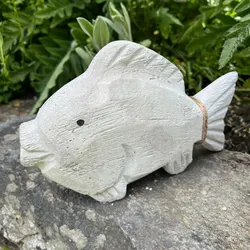
Betonfigur MANNI der Fisch - ein Blickfang für Garten und Teich!Alle Betonfiguren stammen aus einer kleinen, deutschen Manufaktur, in der jedes einzelne Exemplar in liebevoller Handarbeit gefertigt wird und ein Unikat ist. Sie sind frost- und witterungsbeständig und sowohl im Garten und auf der Terrasse, als natürlich auch im Innenraum ein wunderschöner Blickfang. Fisch MANNI ist massiv aus Beton gegossen und eine realistische Dekorationsfigur für Gärten und an Gartenteichen. Er ist detailgetreu gearbeitet, wirkt sehr natürlich und strahlt eine besondere Atmosphäre aus. Ein perfekter, außergewöhnlicher Blickfang und ein schönes Geschenk für gute Freunde! Maße: B: 21cm, H: 13,5cm, T: 6cm Material: Beton von Hand gegossen, massiv Gewicht: ca. 1,3 kg Made in Germany32,90 €*Versand: 4,90 €Sichere Weiterleitung zum Anbieter
-
Kristall-ZuchtBlau, Rot, Gelb – In Wunderschönen Farben Glitzern Mit Diesem Kosmos Experimentierset Schon Bald Die Schönsten Kristalle In Unterschiedlichen Formen Im Kinderzimmer. Wie Von Zauberhand Entstehen Die Kleinen Und Großen Einzelstücke Innerhalb Weniger...11,99 €*Versand: 2,95 €Sichere Weiterleitung zum Anbieter
-
Happy People - Paw Patrol Schwimm- und Tauchset schwimmen tauchen Kinder Wasser SeepferdchenHappy People Paw Patrol Schwimm- und Tauchset Machen Sie den nächsten Badeausflug oder Urlaub am Strand zu einem unvergesslichen Erlebnis für Ihr Kind mit dem fantastischen Paw Patrol Schwimm- und Tauchset von Happy People. Dieses Set ist perfekt für20,99 €*Versand: 5,95 €Sichere Weiterleitung zum Anbieter



-
Wie konfiguriere ich Face ID?
Um Face ID zu konfigurieren, gehe zu den Einstellungen deines iPhones. Wähle dort "Face ID & Code" aus. Klicke auf "Face ID konfigurieren" und folge den Anweisungen auf dem Bildschirm. Halte dein Gesicht vor die Kamera, damit das iPhone deine Gesichtsdaten erfassen kann. Wiederhole diesen Vorgang, bis die Einrichtung abgeschlossen ist. Nun kannst du dein iPhone mit Face ID entsperren und authentifizieren. **
-
Wie konfiguriere ich mein iPhone?
Um dein iPhone zu konfigurieren, musst du zuerst das Gerät einschalten und den Anweisungen auf dem Bildschirm folgen. Du wirst aufgefordert, deine Sprache, Region und WLAN-Verbindung einzurichten. Anschließend kannst du dich mit deiner Apple ID anmelden oder ein neues Konto erstellen. Danach kannst du deine Datenschutzeinstellungen festlegen, Touch ID oder Face ID einrichten und deine Apps und Daten von einem Backup wiederherstellen. Sobald du diese Schritte abgeschlossen hast, ist dein iPhone einsatzbereit. **
-
Wie konfiguriere ich TP Link?
Um einen TP-Link-Router zu konfigurieren, müssen Sie zunächst eine Verbindung zum Router herstellen, entweder über ein Ethernet-Kabel oder drahtlos über WLAN. Öffnen Sie dann einen Webbrowser und geben Sie die IP-Adresse des Routers in die Adressleiste ein (standardmäßig ist dies oft 192.168.0.1 oder 192.168.1.1). Melden Sie sich mit den Standard-Anmeldeinformationen an (normalerweise "admin" für Benutzername und Passwort). Von dort aus können Sie die Einstellungen des Routers anpassen, wie z.B. das WLAN-Passwort, die Netzwerkeinstellungen und die Sicherheitseinstellungen. Stellen Sie sicher, dass Sie nach dem Konfigurieren des Routers die Änderungen speichern, damit sie wirksam werden. **
-
Wie konfiguriere ich einen Drucker?
Um einen Drucker zu konfigurieren, musst du zunächst sicherstellen, dass der Drucker mit deinem Computer verbunden ist, entweder über USB, WLAN oder Bluetooth. Anschließend musst du die entsprechenden Treiber für deinen Drucker installieren, entweder von der mitgelieferten CD oder von der Website des Herstellers. Öffne dann die Systemeinstellungen oder die Druckereinstellungen auf deinem Computer und wähle den neu installierten Drucker aus der Liste der verfügbaren Geräte aus. Du kannst auch die Druckereinstellungen anpassen, wie beispielsweise die Papiergröße oder die Druckqualität. Nachdem du diese Schritte durchgeführt hast, sollte dein Drucker einsatzbereit sein und du kannst damit drucken. **


Wie konfiguriere ich ein iPad?
Um ein iPad zu konfigurieren, starte das Gerät und folge den Anweisungen auf dem Bildschirm, um die Sprache, Region, WLAN-Verbindung und andere Einstellungen festzulegen. Du wirst auch aufgefordert, dich mit deiner Apple-ID anzumelden oder eine neue zu erstellen. Stelle sicher, dass du die Datenschutzeinstellungen überprüfst und anpasst, je nach deinen Vorlieben. Nachdem du alle Einstellungen vorgenommen hast, kannst du mit der Einrichtung deines iPads beginnen und Apps herunterladen, E-Mails einrichten und vieles mehr. **
Wie konfiguriere ich meine EasyBox?
Um deine EasyBox zu konfigurieren, musst du zuerst eine Verbindung zu ihr herstellen. Dies kann über ein Ethernet-Kabel oder drahtlos über WLAN erfolgen. Öffne dann deinen Webbrowser und gib die IP-Adresse deiner EasyBox in die Adressleiste ein. Melde dich mit deinen Zugangsdaten an, die normalerweise auf einem Aufkleber auf der EasyBox zu finden sind. Von dort aus kannst du die Einstellungen für WLAN, Passwörter, Sicherheitseinstellungen und vieles mehr anpassen. Vergiss nicht, nach jeder Änderung die Einstellungen zu speichern, um sicherzustellen, dass sie wirksam werden. **
Top-Angebote
Produkte zum Begriff Konfiguriere:
-
Axis Line Laubbesen, Kunststoffrechen mit Adapter für Teich / Gewässer - extra leicht für unsere TeleskopstangenAxis Line Laubbesen, Kunststoffrechen mit Adapter für Teich / Gewässer – extra leicht für unsere Teleskopstangen Kunststofflaubbesen / Rechen ideal für rationelles Arbeiten, mittlere Größe, 21 Zinken, Länge 38 cm, extra leicht, Gewicht 200 g Mit diesem Aufsatz, der auf unsere Teleskopstangen passt, haben Sie einen idealen Begleiter , um aus der Entfernung mit unseren langen Teleskopstangen wieder wie mit einem Rechen zu arbeiten oder evtl. auch Blätter, Fußbälle oder andere schwimmende Objekte auf Ihrem Teich zu entfernen . Wenn Sie den Rechen verkehrtherum halten, können Sie ihn ähnlich wie eine Gabel nutzen und die abstehenden Zacken hindern die Blätter von dem Rechen zu34,31 €*Versand: 5,95 €Sichere Weiterleitung zum Anbieter
-
Betonfigur MANNI der Fisch - ein Blickfang für Garten und Teich!Alle Betonfiguren stammen aus einer kleinen, deutschen Manufaktur, in der jedes einzelne Exemplar in liebevoller Handarbeit gefertigt wird und ein Unikat ist. Sie sind frost- und witterungsbeständig und sowohl im Garten und auf der Terrasse, als natürlich auch im Innenraum ein wunderschöner Blickfang. Fisch MANNI ist massiv aus Beton gegossen und eine realistische Dekorationsfigur für Gärten und an Gartenteichen. Er ist detailgetreu gearbeitet, wirkt sehr natürlich und strahlt eine besondere Atmosphäre aus. Ein perfekter, außergewöhnlicher Blickfang und ein schönes Geschenk für gute Freunde! Maße: B: 21cm, H: 13,5cm, T: 6cm Material: Beton von Hand gegossen, massiv Gewicht: ca. 1,3 kg Made in Germany32,90 €*Versand: 4,90 €Sichere Weiterleitung zum Anbieter
-
Kristall-ZuchtBlau, Rot, Gelb – In Wunderschönen Farben Glitzern Mit Diesem Kosmos Experimentierset Schon Bald Die Schönsten Kristalle In Unterschiedlichen Formen Im Kinderzimmer. Wie Von Zauberhand Entstehen Die Kleinen Und Großen Einzelstücke Innerhalb Weniger...11,99 €*Versand: 2,95 €Sichere Weiterleitung zum Anbieter
-
Wie konfiguriere ich Speedport w724v?
Um den Speedport w724v zu konfigurieren, musst du zunächst eine Verbindung zum Router herstellen. Dazu verbinde deinen Computer über ein LAN-Kabel oder WLAN mit dem Router. Öffne dann deinen Webbrowser und gib die IP-Adresse des Routers (standardmäßig 192.168.2.1) in die Adressleiste ein. Logge dich mit den Standard-Zugangsdaten (Benutzername: admin, Passwort: admin) ein. Nachdem du dich erfolgreich angemeldet hast, kannst du die Einstellungen des Speedport w724v anpassen. Dazu gehören unter anderem die WLAN-Konfiguration, die Einrichtung von Gastnetzwerken, die Portweiterleitung und die Firewall-Einstellungen. Stelle sicher, dass du die Änderungen speicherst, damit sie wirksam werden. Es ist empfehlenswert, das Passwort für den Router zu ändern, um die Sicherheit deines Netzwerks zu erhöhen. Gehe dazu in die Einstellungen des Routers und wähle die Option zum Ändern des Passworts. Vergiss nicht, das neue Passwort an einem sicheren Ort zu notieren. Wenn du Probleme bei der Konfiguration des Speedport w724v hast, kannst du auch die Bedienungsanleitung des Routers konsultieren **
-
Wie konfiguriere ich mein iPad?
Um dein iPad zu konfigurieren, schalte es ein und folge den Anweisungen auf dem Bildschirm, um die Sprache, Region und WLAN-Verbindung einzurichten. Danach kannst du dich mit deiner Apple ID anmelden oder ein neues Konto erstellen. Stelle sicher, dass du die Datenschutzeinstellungen überprüfst und anpasst, bevor du mit der Einrichtung fortfährst. Du kannst auch Touch ID oder Face ID einrichten, um dein iPad sicherer zu machen. Vergiss nicht, deine Apps zu installieren und deine Einstellungen anzupassen, um dein iPad nach deinen Wünschen zu personalisieren. **
-
Wie konfiguriere ich Face ID?
Um Face ID zu konfigurieren, gehe zu den Einstellungen deines iPhones. Wähle dort "Face ID & Code" aus. Klicke auf "Face ID konfigurieren" und folge den Anweisungen auf dem Bildschirm. Halte dein Gesicht vor die Kamera, damit das iPhone deine Gesichtsdaten erfassen kann. Wiederhole diesen Vorgang, bis die Einrichtung abgeschlossen ist. Nun kannst du dein iPhone mit Face ID entsperren und authentifizieren. **
-
Wie konfiguriere ich mein iPhone?
Um dein iPhone zu konfigurieren, musst du zuerst das Gerät einschalten und den Anweisungen auf dem Bildschirm folgen. Du wirst aufgefordert, deine Sprache, Region und WLAN-Verbindung einzurichten. Anschließend kannst du dich mit deiner Apple ID anmelden oder ein neues Konto erstellen. Danach kannst du deine Datenschutzeinstellungen festlegen, Touch ID oder Face ID einrichten und deine Apps und Daten von einem Backup wiederherstellen. Sobald du diese Schritte abgeschlossen hast, ist dein iPhone einsatzbereit. **
Ähnliche Suchbegriffe für Konfiguriere
-
Happy People - Paw Patrol Schwimm- und Tauchset schwimmen tauchen Kinder Wasser SeepferdchenHappy People Paw Patrol Schwimm- und Tauchset Machen Sie den nächsten Badeausflug oder Urlaub am Strand zu einem unvergesslichen Erlebnis für Ihr Kind mit dem fantastischen Paw Patrol Schwimm- und Tauchset von Happy People. Dieses Set ist perfekt für20,99 €*Versand: 5,95 €Sichere Weiterleitung zum Anbieter
-
HB-Druck Aufkleber Kennzeichen Umweltgefährdend Fisch Wasser Baum A0 (841x1189mm)Produkteigenschaften Hochwertiger Aufkleber aus langlebiger Klebefolie mit einer Gesamtdicke von 155 µm (0,155mm) Ein UV-resistenter und witterungsbeständiger Aufdruck gewährleistet die Anwendung im Innen-, und/oder Außenbereich und ist für...89,99 €*Versand: 0,00 €Sichere Weiterleitung zum Anbieter
-
Törnatlas Mecklenburgische und Märkische GewässerTörnatlas Mecklenburgische und Märkische Gewässer , Das umfangreichste Kartenwerk über die Gewässer im Nordosten Deutschlands. In bordtauglicher Aufmachung und mit leserfreundlicher großer Schrift. Mit der aktuellen Betonnung! Alle Wasserwege zwischen Elbe und Oder. Viel Karte für wenig Geld! , Tonerkassetten > Tinte, Toner & Papier , Auflage: 8., veränderte Auflage 2021, Erscheinungsjahr: 20210712, Produktform: Kartoniert, Beilage: Spiralbindung, Auflage: 21008, Auflage/Ausgabe: 8., veränderte Auflage 2021, Abbildungen: 92 farbige Karten, 1 farbige Übersichtskarte, farbige Abbildungen und Tabellen, Fachschema: Brandenburg (Mark)~Märkisch~Mark Brandenburg~Mecklenburg-Vorpommern / Landkarte, Atlas~Mecklenburgische Seen~Wassersport - Wassersportler, Fachkategorie: Wassersport und Wasseraktivitäten, Region: Brandenburg~Mecklenburg-Vorpommern, Warengruppe: HC/Karten/Stadtpläne/Deutschland, Fachkategorie: Landkarten und Atlanten, Text Sprache: ger, UNSPSC: 49019900, Warenverzeichnis für die Außenhandelsstatistik: 49019900, Verlag: Quick Maritim Medien, Verlag: Quick Maritim Medien, Verlag: Quick Maritim Medien Dagmar Rockel, Produktverfügbarkeit: 04, Länge: 297, Breite: 215, Höhe: 13, Gewicht: 486, Produktform: Kartoniert, Genre: Reise, Genre: Reise, Vorgänger: A37707211 A24768498 A19731496 A2631421 A2303544, Vorgänger EAN: 9783980891011, Katalog: deutschsprachige Titel, Katalog: Gesamtkatalog, Katalog: Kennzeichnung von Titeln mit einer Relevanz > 30, Katalog: Lagerartikel, Book on Demand, ausgew. Medienartikel, Relevanz: 0000, Tendenz: -1, Seitenzahl: getrennt paginiert, Unterkatalog: AK, Unterkatalog: Bücher, Unterkatalog: Hardcover, Unterkatalog: Lagerartikel, Unterkatalog: Landkarten,25,00 €*Versand: 0,00 €Sichere Weiterleitung zum Anbieter
-
Wie konfiguriere ich TP Link?
Um einen TP-Link-Router zu konfigurieren, müssen Sie zunächst eine Verbindung zum Router herstellen, entweder über ein Ethernet-Kabel oder drahtlos über WLAN. Öffnen Sie dann einen Webbrowser und geben Sie die IP-Adresse des Routers in die Adressleiste ein (standardmäßig ist dies oft 192.168.0.1 oder 192.168.1.1). Melden Sie sich mit den Standard-Anmeldeinformationen an (normalerweise "admin" für Benutzername und Passwort). Von dort aus können Sie die Einstellungen des Routers anpassen, wie z.B. das WLAN-Passwort, die Netzwerkeinstellungen und die Sicherheitseinstellungen. Stellen Sie sicher, dass Sie nach dem Konfigurieren des Routers die Änderungen speichern, damit sie wirksam werden. **
-
Wie konfiguriere ich einen Drucker?
Um einen Drucker zu konfigurieren, musst du zunächst sicherstellen, dass der Drucker mit deinem Computer verbunden ist, entweder über USB, WLAN oder Bluetooth. Anschließend musst du die entsprechenden Treiber für deinen Drucker installieren, entweder von der mitgelieferten CD oder von der Website des Herstellers. Öffne dann die Systemeinstellungen oder die Druckereinstellungen auf deinem Computer und wähle den neu installierten Drucker aus der Liste der verfügbaren Geräte aus. Du kannst auch die Druckereinstellungen anpassen, wie beispielsweise die Papiergröße oder die Druckqualität. Nachdem du diese Schritte durchgeführt hast, sollte dein Drucker einsatzbereit sein und du kannst damit drucken. **
-
Wie konfiguriere ich ein iPad?
Um ein iPad zu konfigurieren, starte das Gerät und folge den Anweisungen auf dem Bildschirm, um die Sprache, Region, WLAN-Verbindung und andere Einstellungen festzulegen. Du wirst auch aufgefordert, dich mit deiner Apple-ID anzumelden oder eine neue zu erstellen. Stelle sicher, dass du die Datenschutzeinstellungen überprüfst und anpasst, je nach deinen Vorlieben. Nachdem du alle Einstellungen vorgenommen hast, kannst du mit der Einrichtung deines iPads beginnen und Apps herunterladen, E-Mails einrichten und vieles mehr. **
-
Wie konfiguriere ich meine EasyBox?
Um deine EasyBox zu konfigurieren, musst du zuerst eine Verbindung zu ihr herstellen. Dies kann über ein Ethernet-Kabel oder drahtlos über WLAN erfolgen. Öffne dann deinen Webbrowser und gib die IP-Adresse deiner EasyBox in die Adressleiste ein. Melde dich mit deinen Zugangsdaten an, die normalerweise auf einem Aufkleber auf der EasyBox zu finden sind. Von dort aus kannst du die Einstellungen für WLAN, Passwörter, Sicherheitseinstellungen und vieles mehr anpassen. Vergiss nicht, nach jeder Änderung die Einstellungen zu speichern, um sicherzustellen, dass sie wirksam werden. **
* Alle Preise verstehen sich inklusive der gesetzlichen Mehrwertsteuer und ggf. zuzüglich Versandkosten. Die Angebotsinformationen basieren auf den Angaben des jeweiligen Shops und werden über automatisierte Prozesse aktualisiert. Eine Aktualisierung in Echtzeit findet nicht statt, so dass es im Einzelfall zu Abweichungen kommen kann. ** Hinweis: Teile dieses Inhalts wurden von KI erstellt.